专业版 cups 打印服务器
升级专业版获取
海纳思专业版内置 Linux-cups 打印服务器程序,
升级专业版可以获得。
CUPS 添加打印机教程
1.连接打印机
打开打印机电源并使用数据线连接到盒子 USB 接口上。
2.进入设置界面
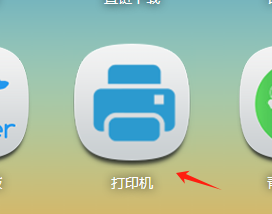
进入盒子的首页,并右上角选择局域网,点击打印机图标。
3.进入管理页面
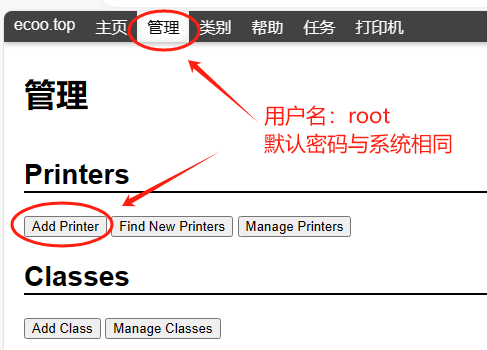
浏览器会打开新窗口进入 CPUS 管理页面,选择 管理 标签然后点击 Add Printer 按钮进入添加打印机步骤
用户名和密码,请填写用户名 root 和你设置的终端密码。(默认密码 ecoo1234)
4.添加你的打印机
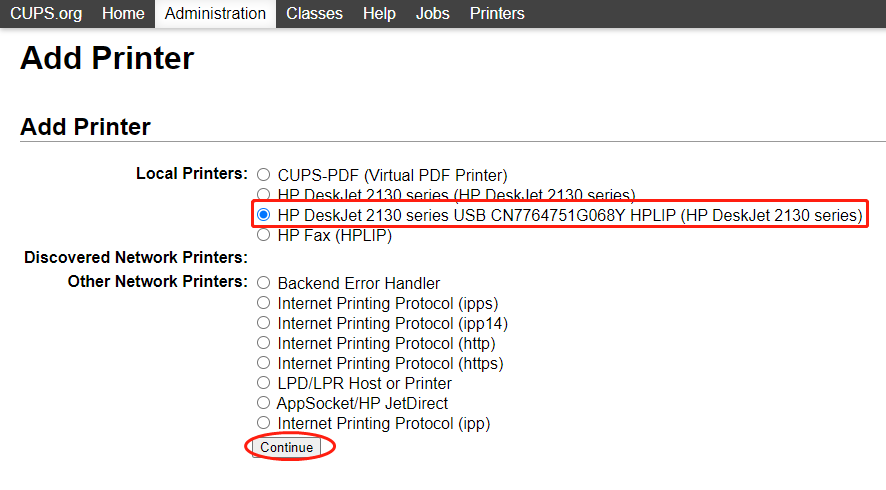
点击按钮后稍等几秒,页面会刷新并列出检测到的所有可添加打印机,下面以 HP2130 打印机为例,
由于惠普打印机有自己的接口协议,所以识别出来两个打印机,其实是同一个,用的协议不一样,
如果你也是惠普打印机推荐选择带有 USB 字符的那一个,选择好之后点击 Continue 按钮
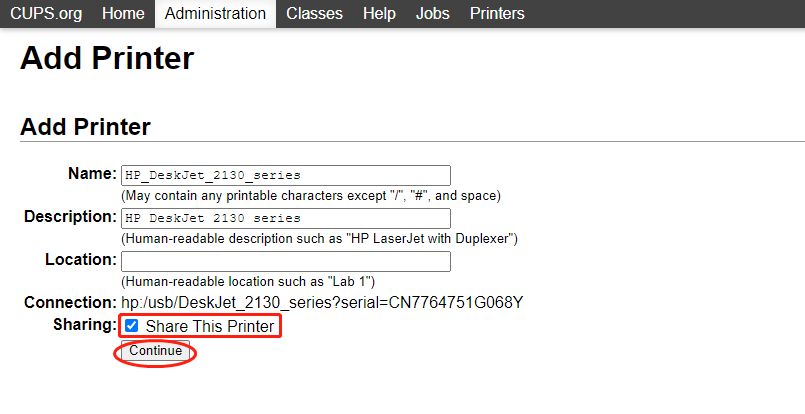
接下来的页面刷新后需要填写相关信息,使用默认信息即可,
另外需要在 Share This Printer 处的选择框打勾,然后点击 Continue 按钮
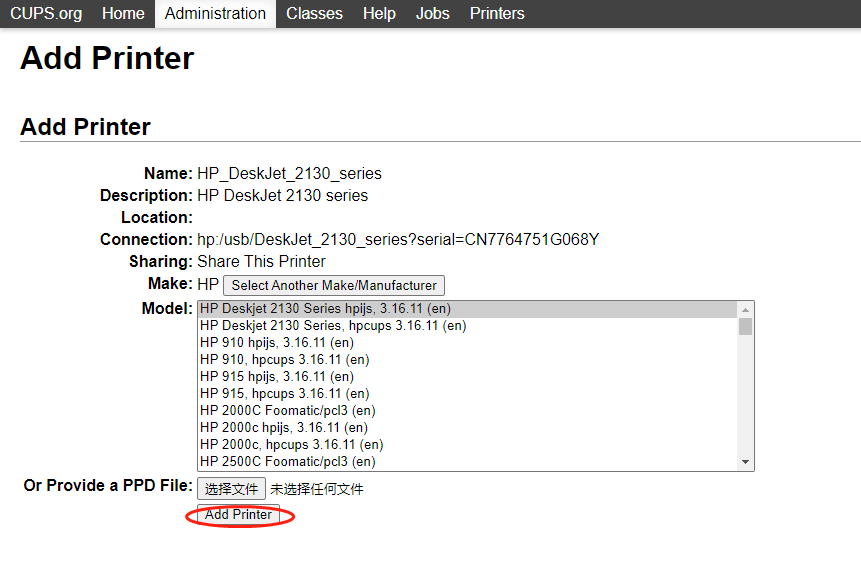
然后需要选择相应的驱动程序,使用推荐的第一个即可,选择完驱动继续点击 Continue 按钮
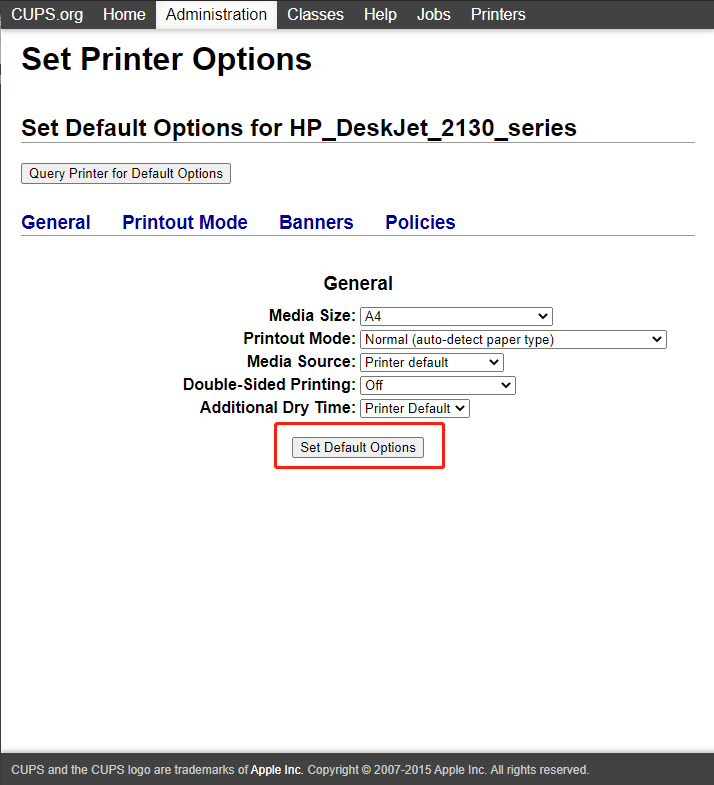
设置打印机的相关参数,一般情况默认即可,然后点击 Set Default Options 按钮完成添加操作
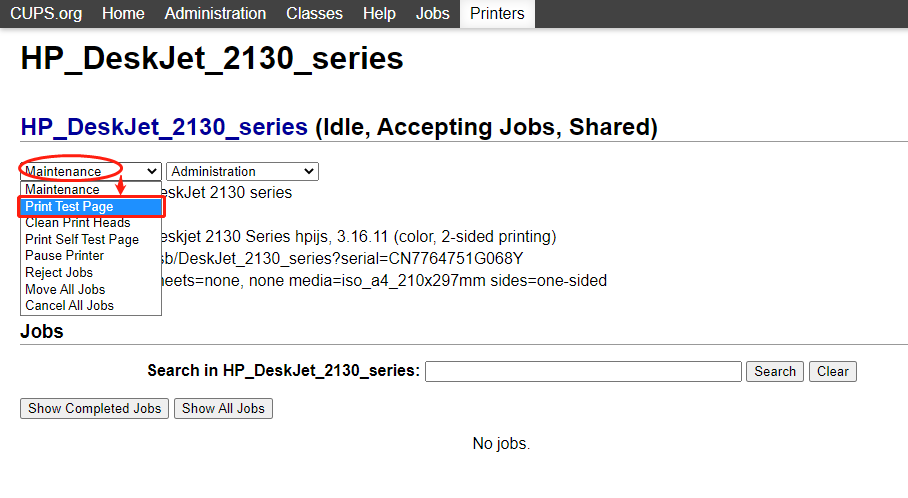
此时打印机添加完成,建议使用测试功能打印一张测试纸来测试打印功能是否正常
注意事项
1.本站收集的 PPD 打印机驱动文件
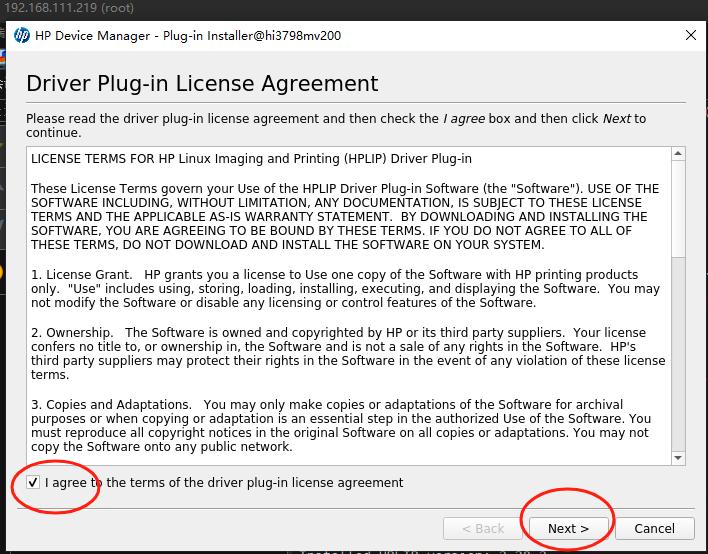
2.惠普系列打印机需要许可认证
如果你的打印机是惠普系列的打印机,根据官方要求,
首次使用需要执行一次许可认证。
在终端中输入命令 hp-plugin-ubuntu 即可。
3.惠普系列打印机需要许可认证第二种方法
或者增加安装一个工具包,然后在弹出的窗口界面点击同意。
histb-deb
apt install pyqt5-dev-tools
hp-plugin
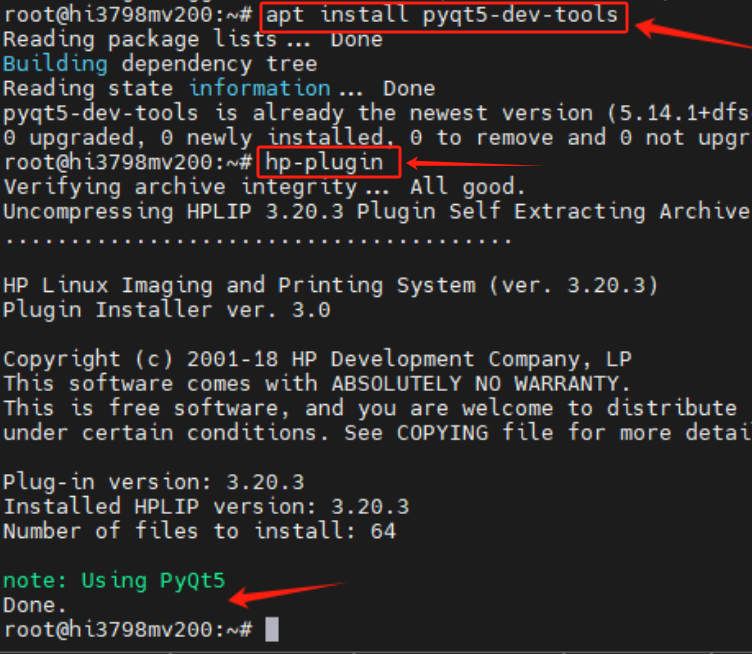
最后继续进行打印测试即可。