瑞芯微(rk3229和逸云)刷机
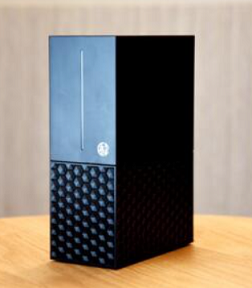
移动的这款和逸云家庭云存储盒子,采用的rk3229芯片,
CPU Rockchip RK3229
内存 1G
闪存 8G
百兆网口
这个盒子 12V2A 电源适配器,支持内置 3.5寸 1TB 的大硬盘,
搭配刷入海纳思系统,简直就是家用存储的利器!
作者已编译适配刷入海纳思系统固件。
一、准备工作
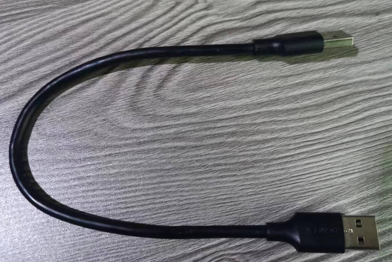
1.准备一个 USB 双公头数据连接线
2. 电脑安装瑞芯微设备驱动
一台 Windows7 以上电脑操作系统。
瑞芯微设备驱动下载地址:
下载后解压,安装。

3.下载作者定制的专用刷机工具
瑞芯微-海纳思专用刷机工具下载地址 (312M) :
下载后请解压。
二、线刷海纳思系统
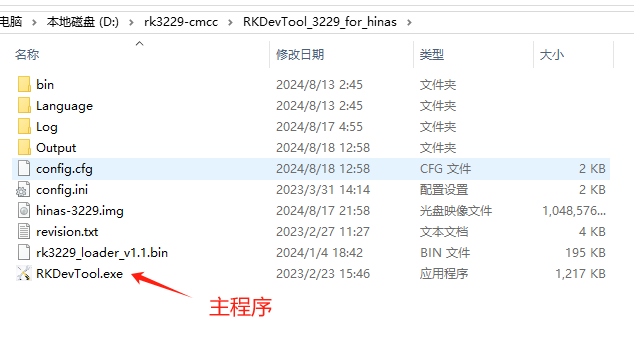
1. 打开刷机工具主程序
2. 双公头 USB 一端接电脑,按住 reset 键后,另一端插入盒子
3. 开始刷机
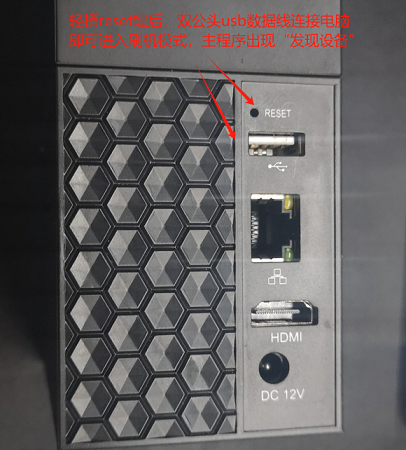
如上图,用工具或者小针顶住 reset 小孔后,插入连接电脑的双公头 USB ,
顶住的时候有手感,顶住了,别松开,插入插入连接电脑的双公头 USB。
此时无须插电源(双公头usb会供电,你会看到指示led排灯亮起)
此时主程序会出现如下图的状态,“发现一个maskrom设备”出现,即可放开。
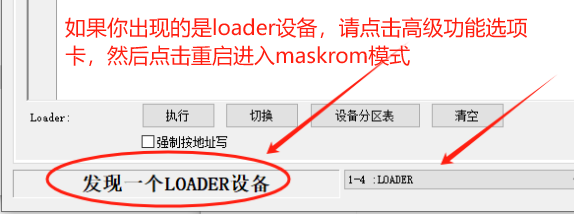
(如果出现的是loader设备,请点击高级功能选项卡,点击重启进入maskrom)
勾选“按地址强制写”,点击执行,开始刷入固件。
开始自动刷入系统,直到完成即可。
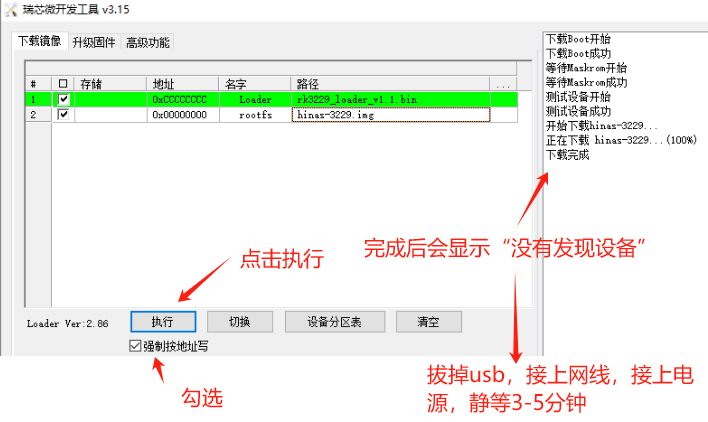
完成后,拔掉usb,插入网线到路由器,插入电源,稍后3-5分钟系统自动会重启并初始化,
稍后去路由器查看设备的 IP 地址即可。
提示
如果提示文件不存在,则点击中间框右边的...栏,弹出文件选择框,找到对应的文件名称,选中,确定即可。
三、启动海纳思系统
1. 等待 3-5 分钟,首次初始化启动完毕
等待 3-5 分钟,首次启动完毕,即可到路由器查找自动分配的 IP;
这个 IP 在你的路由器客户端列表中,显示的例子如下图:

2. 浏览器打开该 IP 地址,进入 web 管理页面
详细阅读《开始使用》 教程!
四、恭喜
最后,恭喜您拥有一台海纳思家用 linux 服务器系统 !
我是小盒子,也是大世界!
海纳思系统,绝对值得拥有!
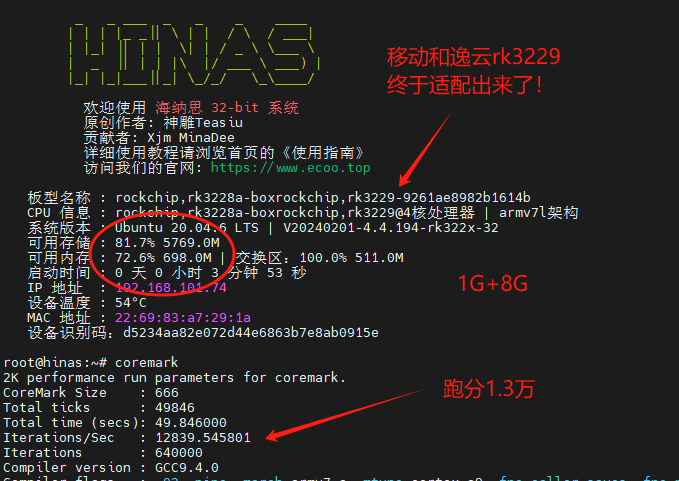
五、常见问题解答
1.拆机提示
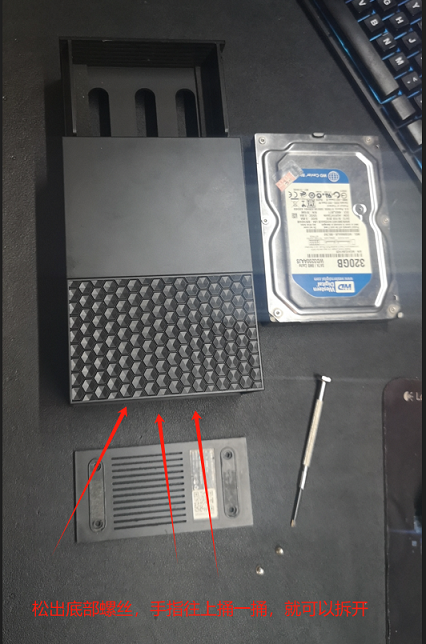
2.reset无效的话,短接图
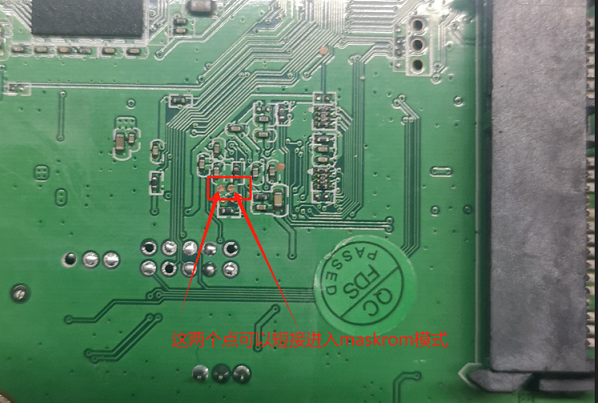
短接住,再插入usb,电脑刷机主程序就会出现“发现一个maskrom设备”